
|
Coco Srt Verified Repack 〈95% INSTANT〉 |
Небольшая ознакомительная часть, чтобы понять, с чем собственно придётся иметь дело, и стоит ли вообще начинать. Ниже будет изложено моё личное мнение, которое не претендует на истину в первой инстанции. Людей много и вкусы у всех разные. Тем не менее как человек имеющий опыт работы в этой системе проектирования я могу дать свою оценку.
Начну пожалуй с того, что начинающему 3D проектировщику стоит определиться с целью использования CAD. Если ваша цель это мультимедиа и скульптура - данный CAD вам не подойдёт (если только вы не работаете в жанре примитивизма, кубизма или не собрались сделать 3D модель свинки ПЕПЫ). Если вы хотите проектировать технические объекты относительно невысокой сложности вы на верном пути... Посмотрим с чем мы имеем дело.
щелчком мышкиснять фаску с грани - не получится, надо нехило так извернуться.
тормозятв окне пред просмотра, а рендеринг сложных моделей (получение итогового STL файла) может занимать до 5-10 минут, по крайней мере на моей
пишущей машинке. Но это и понятно - работа с графикой всегда была ресурсозатратным делом. Частично решить проблему можно убавив количество граней на время отладки модели.
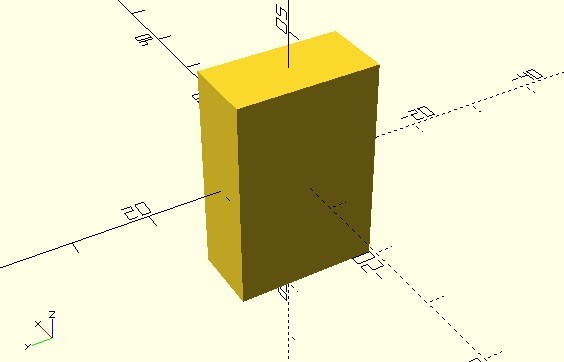
Параллелепипед с длинами сторон по X, Y, Z соответственно 10, 20, 30 в мм:
cube( size=[10,20,30], center=true );true/false - располагать по центру или в положительных полуосях. Короткие варианты написания кода: cube( [10, 20, 30], true ); cube( [10, 20, 30] );если последний параметр не указан принимает значение false a = [10, 15, 20]; cube(a);здесь a - параметр (матрица) содержит в себе значение сторон cube( 5 );куб стороной 5мм в положительных полуосях; |
 |
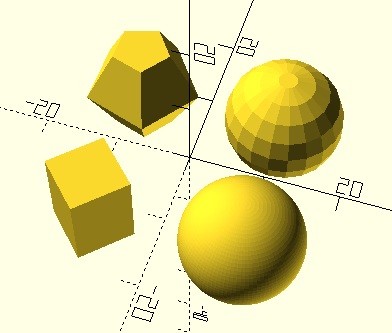
Сфера радиусом 8 мм, с разным разрешением $fn.
sphere(r=8, $fn=100); // Полное написание
sphere(8, $fn=20); // Короткое написание
sphere(8, $fn=4);
sphere(8, $fn=5);
Центр сферы всегда в начале координат. Вместо $fn можно задать параметр $fa - угловое разрешение и $fs - размер грани в мм. sphere(d=16, $fn=100); // Задать сферу через диаметр |
 |
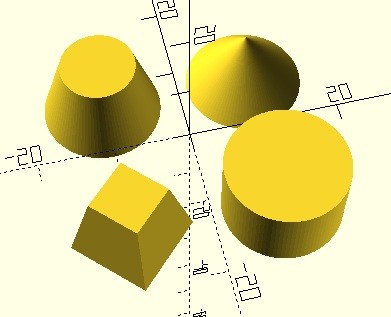
Через цилиндр можно задать конус, усечённый конус, пирамиду, усечённую пирамиду.
Первый параметр высота цилиндра, следующие это нижний радиус, верхний радиус, центровка и число граней $fn.
cylinder(h=10, r1=8, r2=5, center=true, $fn=100); // полное написание
cylinder(10, 8, 0, true, $fn=100); // краткое написание
cylinder(10, 8, 8, true, $fn=100);
cylinder(10, 8, 5, true, $fn=4);
Варианты написания: cylinder(h=10, d1=16, d2=10, true, $fn=100);// через диаметры оснований cylinder(h=10, r1=8, d2=10, true, $fn=100);// через радиус и диаметр онований cylinder(h=10, r=8, true, $fn=100);// если нужен просто цилиндр |
 |
|
Многогранник.
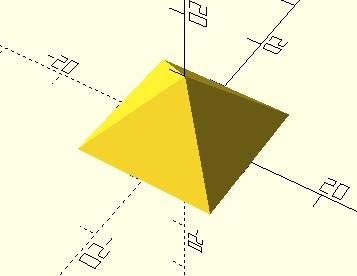
Через эту функцию можно задать любую поверхность. На практике используется редко. Почему? Думаю поймёте сами. Постройка пирамиды. Что требуется? Задать все вершины фигуры (points) в координатах [x, y, z]. Затем объединить в группу по 3 - получить треугольники, играющие роль граней (faces) многогранника. polyhedron( points=[ [10,10,0], [10,-10,0], [-10,-10,0], [-10,10,0], [0,0,10] ], faces=[ [0,1,4], [1,2,4], [2,3,4], [3,0,4], [1,0,3], [2,1,3] ] );Точки (points) с координатой z=0 - это вершины основания пирамиды, a последняя с x=0, y=0, z=10 - это пик пирамиды. Грани (faces) [0,1,4], [1,2,4], [2,3,4], [3,0,4] - это боковые треугольные грани, а последние две [1,0,3], [2,1,3] задают квадрат основания. Цифры в квадратных скобках, говорят какие точки объединить. Соответственно точки по порядку их следования 0 -> [10,10,0] , 1 -> [10,-10,0] и т.д. |
 |
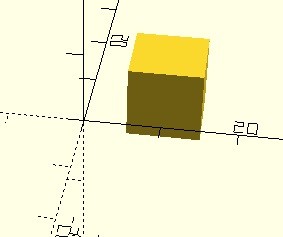
Перемещение объекта на x=10, y=10, z=0 относительно центра координат:
translate([10,10,0]) cube(10, true);Если нужно переместить группу объектов заключаем их в фигурные скобки: translate([10,10,0]) {/*Здесь код группы*/};
Применение нескольких вложенных переносов:
translate([10,10,0]) {
  cube(10, true);
  translate([0,0,5]) sphere(5, $fn=50);
};
Эквивалент примера выше:
translate([10,10,0]) cube(10, true); translate([10,10,5]) sphere(5, $fn=50); |
 |
|
Вращение.
На 75 градусов вокруг оси X: rotate([75,0,0]) cube(10, true);Вращение группы объектов: rotate([75,0,0]){/*Здесь код группы*/};
Вращение + перемещение.
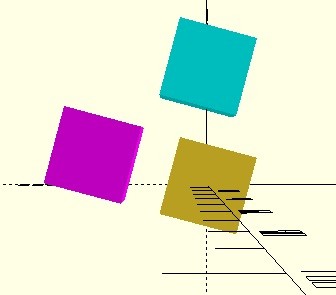
Две нижние строчки: color([0,1,1]) translate([0,0,15]) rotate([75,0,0]) cube(10, true); color([1,0,1]) rotate([75,0,0]) translate([0,0,15]) cube(10, true);Дают разные результаты. Имеет значение последовательность действий. Бирюзовый куб сначала повёрнут на 75 градусов вокруг оси X, а потом смещён на 15 мм по оси z. Сиреневый куб сначала смещён на 15 мм, а потом повёрнут. |
 |
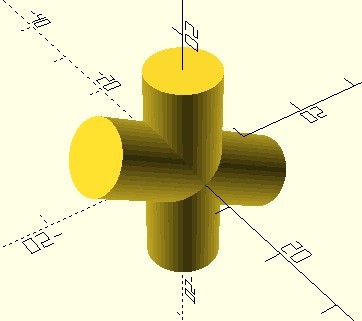
Сложение (объединение).
union(){
  cylinder(30, 5, 5, true, $fn=50);
  rotate([60,0,0]) cylinder(30, 5, 5, true, $fn=50);
};
Любое количество простых или сложных объектов в фигурных скобках будут объединены.
|
 |
|
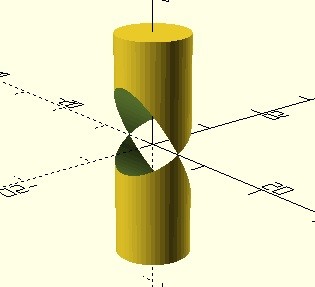
Вычитание (разность).
Из простого объекта указанного первым будут вычитаться все что указано ниже него. difference(){
cylinder(30, 5, 5, true, $fn=50);
rotate([60,0,0]) cylinder(30, 5, 5, true, $fn=50);
};
Из составного объекта указанного первым будут вычитаться все что указано ниже него.
difference(){
  union(){cylinder(30, 5, 5, true, $fn=50); cube(10, true);};
  rotate([60,0,0]) cylinder(30, 5, 5, true, $fn=50);
};
|
 |
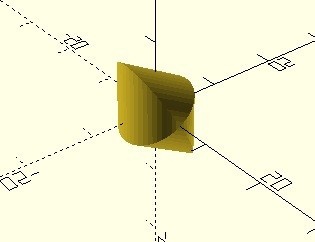
Произведение (пересечение).
У объектов внутри фигурных скобок находится общая часть - она и остаётся.
intersection(){
  cylinder(30, 5, 5, true, $fn=50);
  rotate([60,0,0]) cylinder(30, 5, 5, true, $fn=50);
};
|
 |
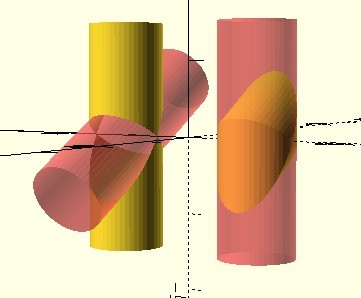
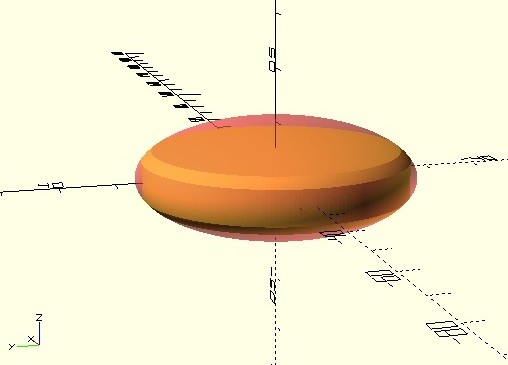
Чтобы сделать объект видимым или прозрачным при вычитании или пересечении, достаточно поставить решётку перед фигурой, объединением и т.п.
Модификатор очень удобен при отладке модели, когда не видно вычитаемых, пересекаемых фигур или если нужно заглянуть внутрь создаваемой модели.
translate([10,0,0]) difference(){
  cylinder(30, 5, 5, true, $fn=50);
  rotate([60,0,0]) #cylinder(30, 5, 5, true, $fn=50);
};
или
translate([-10,0,0]) intersection(){
  #cylinder(30, 5, 5, true, $fn=50);
  rotate([60,0,0]) cylinder(30, 5, 5, true, $fn=50);
};
|
 |
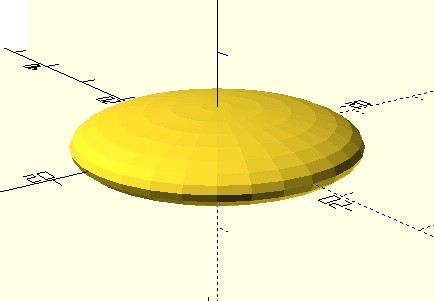
Сжатие. Растяжение.
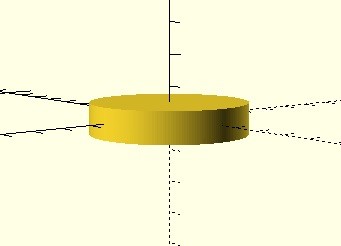
scale([2,2,0.5]) sphere(8, $fn=30);Соответственно по оси X и Y сферу растянули в 2 раза, а по оси Z сжали в 2 раза. |
 |
Online subtitle communities are a valuable resource for finding high-quality subtitle files. Forums like SSDForum (ssdforum.org) have active communities of subtitle enthusiasts who create, share, and revise subtitle files.
Watch the video with the subtitles at least once to check for "reading speed"—ensure the text doesn't disappear too quickly for a viewer to read.
The phrase " COCO SRT verified " likely refers to two distinct concepts depending on whether you are working in software quality assurance or computer vision research: 1. Software & Automotive Safety: "Coco" Tool Qualification
Ensures every line of code is executed.
Unverified files are often generated by OCR software scanning hardcoded subtitles from a bootleg. This leads to gibberish: "Mi guel" instead of "Miguel" or "Darth Vader" appearing randomly due to database errors. Verified files are human-reviewed, ensuring character names remain consistent. coco srt verified
dataset, focused on improving the fidelity of data used in machine learning. COCO - Common Objects in Context Overview of COCO SRT Verified
: Accurate subtitles make content accessible to a wider audience, including those with hearing impairments and viewers who prefer watching videos in their native language or in a language they are learning.
While the specific process might vary, generally, it involves:
Whether you are broadcasting a global esports tournament or a corporate town hall, your stream is only as good as its transport layer. Make it verified. Online subtitle communities are a valuable resource for
For accurate synchronization, keep these guidelines in mind:
For millions of viewers, the phrase "Coco SRT Verified" is a beacon of quality. It signals that the subtitle file they are about to download for Pixar's 2017 masterpiece, Coco , has been checked for accuracy, timing, and formatting. But what does that mean, and why should you care? In a world of user-generated content, a "verified" label is a promise—one that separates a flawless, immersive experience from a frustrating session of out-of-sync dialogue and mangled lyrics. This article explains everything you need to know about SRT files, the importance of verification, and how you can find or even create a perfect subtitle file for Coco .
Use online SRT checkers to find overlapping timestamps.
Coco uses a lot of Spanish dialogue without immediate English equivalents (e.g., "Déjame entrar" or "Bésame mucho" ). Unverified SRT files often leave these lines blank or label them as [speaking Spanish] . A verified SRT file will either translate the Spanish into italicized English or provide clear, non-intrusive context notes. The phrase " COCO SRT verified " likely
Finding a high-quality, verified SRT file is a matter of knowing where to look. Avoid the first shady, ad-filled website you find on Google. Instead, head to trusted subtitle databases and community forums.
When searching for "coco srt verified," you will notice two main types: and SDH (Subtitles for the Deaf and Hard of Hearing).
Using a tool with a verified seal, such as Coco SRT, provides several critical advantages: 1. Compliance with Stringent Standards
A "verified" status on an SRT file indicates that the subtitle track has passed stringent human-in-the-loop (HITL) audits and machine formatting checks.
“SRT Verified” implies a higher-quality annotation set derived from COCO or a COCO-style dataset, with human-reviewed corrections and cross-checks to improve reliability for benchmarking and training.